THANK YOU FOR VISITING MY BLOG,THANK YOU FOR READING MY ARTICLES

Please Like, Share, Comment, Like Again, Post, And Don’t Forget To Comment.

THANK YOU FOR VISITING MY BLOG,THANK YOU FOR READING MY ARTICLES

Please Like, Share, Comment, Like Again, Post, And Don’t Forget To Comment.

THANK YOU FOR VISITING MY BLOG,THANK YOU FOR READING MY ARTICLES

Please Like, Share, Comment, Like Again, Post, And Don’t Forget To Comment.

THANK YOU FOR VISITING MY BLOG,THANK YOU FOR READING MY ARTICLES

Please Like, Share, Comment, Like Again, Post, And Don’t Forget To Comment.

THANK YOU FOR VISITING MY BLOG,THANK YOU FOR READING MY ARTICLES

Please Like, Share, Comment, Like Again, Post, And Don’t Forget To Comment.

Saturday, June 27, 2020

Cara Install Laravel


Pada tutorial kali ini kita akan membahas mengenai cara instalasi laravel, pertama-tama kalian bisa buka websitenya laravel di laravel.com lalu kalian bisa menclick tombol documentation.

untuk bisa masuk kedalam documentasi laravel 


setelah itu kalian bisa  melihat syarat - syarat dari instalasi laravel tersebut untuk instalasi kali ini kita akan menggunakan Windows sebagai sistem operasi, nah untuk menginstal laravel kalian bisa mengetikan / coppykan  seperti gambar dibawah


Setelah itu buka command line kalian dan pastekan coppyan tadi kedalam CMD tersebut, kalian juga bisa masuk kedalam folder tempat diamana kalian akan melakukan instalasi dari untuk penginstalan laravel tersebut.


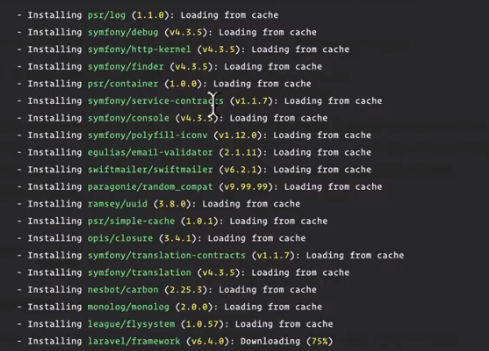
jika sudah nantinya proses installasi akan berjalan seperti gambar yang dibawah


bisasanya memakan waktu berkisar antara 1 - 3 menit tergantung dari koneksi internet yang kalian gunakan, jika selesai maka akan muncul seperti gambar yang dibawah


ini akan terpasang secara global jadi kita bisa memanggil  laravel installer ini dimanapun foldernya berada, selanjutnya kita jalankan laravel new blog untuk pembuatan dari project laravelnya.


Untuk penamaan project yang akan kalian buat itu terserah dari kalian mau kalian buat apa nama project tersebut, setelah itu tekan enter dan otomatis laravel akan membuatkan project yang ingin kita buat.


project laravel yang kita buat ini akan otomatis disetting mulai dari installer depedencynya seperti yang ada dicomposer tadi dan akan memasangkan secara otomatis encrypt key atau jika kita ingin menggunakan password jadi laravel ini akan secara otomatis memasukkan  encrypt key tersebut disaat awal-awal kita buat aplikasi


jika muncul list seperti diatas itu artinya sedang menginstall depedencynya yang akan dibutuhkan oleh laravel 


jika install selesai maka akan muncul seperti gambar yang diatas,  maksud dari list diatas bahwa laravel akan membuat file .env dimana file .env ini kita akan melakukan setinggan-setinggan yang ada dilaravel dan akan menjalankan php artisan key generate atau yang bisa dibilang membuat encrypt key untuk password yang nanti kita akan pakai dipembuatan aplikasi dan dibagian Discovered seperti gambar yang diatas kalau kita ingin mengunakan  depedency / library maka akan secara otomatis dibaca oleh laravel

nah proses instalasi sudah selesai untuk mencheck dari apa yang kita install tadi kalian bisa menjalankan server php artisan serve dengan localhost:80000


jika sudah nantinya laravel akan menjalankan server seperti gambar yang diatas dan buka web browser kalian untuk menjalankan server tersebut.


Friday, June 26, 2020

Pengertian Inheritance OOP PHP


Kalau ngoding mengunakan oop pasti mempuunyai banyak class nah inhheritace memungkinkan kita untuk menghubungkan class2 tadi menggunakan hirarki yang nantinya ketika 2 class atau lebih dihubungkan mengunakan konsep inheritance pasti ada konsep yang namanya parent claas dan child class

 Inheritance atau Pewarisan/Penurunan adalah konsep pemrograman dimana sebuah class bisa ‘menurunkan’ method dan properti yang dimilikinya kepada class lain.


Konsep inheritance membuat sebuah struktur atau ‘hierarchy’ class dalam kode program. Class yang akan ‘diturunkan’ bisa disebut sebagai class induk (parent class), super class, atau base class. Sedangkan class yang ‘menerima penurunan’ bisa disebut sebagai class anak (child class), sub class, derived class atau their class.


Property dan method class  tidak semua  bisa diturunkan. Property dan method dengan hak akses private, tidak bisa diturunkan kepada class anak. Hanya property dan method yang memiliki hak akses protected dan public saja yang bisa diakses dari class anak.


Class Child akan mewarisi semua properti dan metode publik dan yang dilindungi dari Class Parent. Selain itu, ia dapat memiliki properti dan method sendiri.

Class yang diwarisi ditentukan dengan menggunakan kata kunci extends.

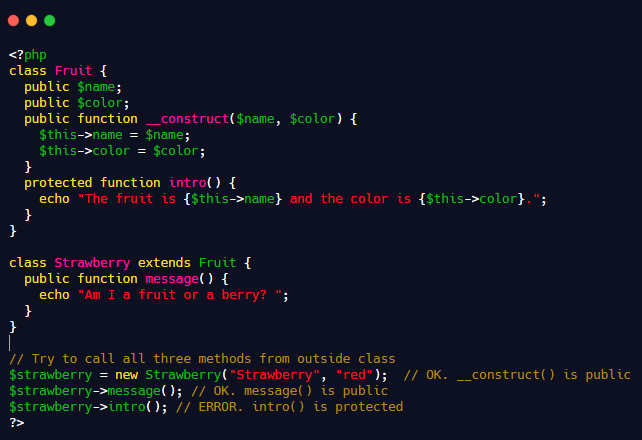
Mari kita lihat sebuah contoh:


Kelas Strawberry diwarisi dari Class Buah.

Ini berarti bahwa Class Strawberry dapat menggunakan properti $ nama publik dan $ warna serta metode __construct () dan intro () publik dari kelas Fruit karena pewarisan.

Kelas Strawberry juga memiliki methode sendiri: message ().


PHP - Inheritence dengan Protected Access


Dalam bab sebelumnya kita belajar bahwa properti atau metode yang dilindungi dapat diakses di dalam class dan oleh class yang berasal dari class itu. Apa artinya?

contoh gambar dibawah:


Pada contoh di atas kita melihat bahwa jika kita mencoba memanggil metode yang dilindungi (intro ()) dari luar class, kita akan menerima kesalahan. metode publik akan berfungsi dengan baik!


Dalam  belajar OOP PHP ini, kita telah melihat beberapa konsep inheritance atau pewarisan di dalam pemrograman objek.  inheritance class ini akan memberikan permasalahan tersendiri ketika terdapat property atau method dengan nama yang sama pada parent class dan child class.

Membuat Authentication Di Laravel


Membuat table roles 


table roles ini berfungsi untuk memisahkan antara admin dan user ketika melakukan login, jadi ini akan memisahkan antara admin dan user agar nantinya bisa menentukan hak akses yang bisa dikelilah antara pengguna yang login.

Disini kita akan menambahkan sebuah table didalam database dengan menggunakan terminal yang ada di Visual Studio Code 


Maksud dari gambar diatas jika  data role tersebut tidak diisi maka akan diisikan secara default menjadi User

Selanjutnya kita akan mengisikan table di bagian up didalamnya kita akan memasukkan nama field beserta tipe datanya


Selanjutnya disini kita akan membuat middleware untuk baigan admin middleware ini akan berfungsi untuk membedakan antara admin dan user, jadi bisa dikatakan sebagai satpam untuk mengawas siapa yang login dan nantinya kalau dia admin maka dia bisa memanagement data pada website sedangkan user hanya bisa melihat bagian depan website. 

Jadi kita akan menambahkan file didalam middleware seperti gambar yang dibawah


Untuk menambahkan middleware langsung saja kalian ketikan di terminal Vsc kalian seperti gambar yang dibawah


Kalian bisa lihat isi dari file yang kalian buat tadi di middleware


Disini kita akan menambahkan auth  untuk bisa mencheck inputannya admin atau user dan kita cocokan dengan field role yang kita buat sebelumnya.

Sewaktu pengguna melakukan login apakah username yang diinputkan user atau admin lalu di check didalam filed role yang kita buat tadi, kalau inputannya admin maka pengguna akan diarahkan ke request selanjutnya sedangkan kalau user maka akan diarahkan ke halaman home.


Jangan lupa untuk menambahkan dibagian atas untuk pemanggilan class Authnya agar kita bisa menjalankan fungsi dari Auth tersebut


Setelah kita berhasil untuk membuat middleware selanjutnya kita akan mendaftarkannya di kernel, dikernel ini kita akan mendaftarkan middleware yang kita buat sebelumnya agar nantinya middleware yang kita buat bisa digunakan di route.


Ketik seperti gambar yang diatas karna kita akan memanggil middleware admin di route


Authentifikasi  Admin

Selanjutnya kita akan menambahkan disisi templatingnya untuk loginnya jadi kalau kita check di authentication quickstart kita harus menjalankan beberapa comman untuk membuat templating tersebut


Disitu ada dua pertama kita jalankan composer require laravel/ui --dev dan dilanjutkan dengan php artisan ui vue --auth  authentifikasi diatas harus kita pasang karna secara default laravel versi 6  authentifikasi ini tidak langsung dipasangkan secara otomatis maka dari itu kita perlu untuk menginstall authentifikasi tersebut.


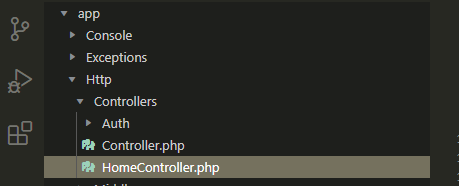
Setelah itu buka file homeController yang ada di folder controller


Hapus dibagian construct karena nantinya kita akan membuat halaman homepage  ini tetap bisa diakses meskipun user tidak melakukan login.


Setelah itu pergi ke file web/router untuk menambahkan middleware, disana kita akan menambahkan auth dan admin.


Auth dan admin ini adalah kita dapatkan dari kernel yang kita buat sebelumnya


Selanjutnya kita akan menggantikan beberapa redirect karena sebelumnya laravel secara default  mengarahkannya ke home, kita akan ganti dari home ke /, untuk mengganti default dari laravel tersebut kalian buka isi file yang ada Controller/Auth lalu masuk ke beberapa file seperti confirm password dan lainnya seperti gambar yang dibawah


Ganti semua redirectTo yang ada difile yang diatas dengan slash (/) seperti gambar yang dibawah.


selanjutnya kita akan menambahkan tombol logout dan informasi pertama kita buat dibagian admin lalu dilanjutkan dibagian user, untuk di admin kita bisa membuka file view yang sebelumnya telah kita buat.

kita tambahkan dibagian span, disini kita panggil dengan Auth dan memanggil namenya


setelah itu kita ke file admin.blade.php, disini kita butuh menambahkan untuk bagian logout karena sebelumnya kita sudah menambahkan login dan sekarang tinggal menambahkan tombol logoutnya.


untuk actionnya kita bisa menambahkan Url seperti gambar yang diatas lalu kita gunakan method = Post karena kita akan melogoutkan admin dengan cara Post, jangan lupa tambahkan @csrf, @csrf ini berfungsi untuk mengambankan form tersebut

untuk mencoba hasil dari yang telah kita buat tadi kita bisa jalankan server laravel di host 5500, langsung saja kita kunjunggi dibagian admin maka diaakan langsung mengarahkan kita ke bagian login.


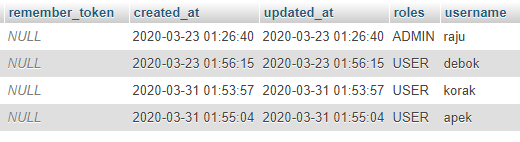
Ok disini kita akan coba untuk login karena sebelumnya kita telah membuat / mendaftarkan untuk login dibagian admin, kita bisa check didalam phpmyadmin sebagai DBMS untuk database yang kita gunakan.


Dari gambar yang diatas kita bisa lihat dibagian roles dengan Username Raju sebagai Admin, jadi disini kita akan login dengan username raju.


Jika sistem mengarahkan ke bagian dashboard admin berarti apa yang kita buat tadi berhasil mengunakan authentikasi


setelah berhasil untuk melakukan login selanjutnya kita akan coba untuk menlogoutkan admin tersebut.


kalau berhasil maka sistem akan mengarahkan bagian home utama dari website, ini dikarenakan sebelumnya kita telah menambahkan middleware (isAdmin).


Authentifikasi  User


disini kita akan menambahkan authentifikasi user sebagai untuk menentukan mana yang sudah login dan yang belum login pada bagian user, untuk user kita masuk dibagian source code sisi dari templating user, dibagian templating yang kalian gunakan kalian bisa menambahkan diantara form desktop button dan mobile button, di form tersebut kita akan membuat sebuah kondisi Guest dan Auth


Dibagian Guest kita akan bikin action untuk bisa login, nah berhubungan kita disini menggunakan tombol kita akan rubah /tambahkan dibagian button  tersebut dengan type = button seperti gambar yang diatas dan tambahkan onclick, onclick ini digunakan karena di button ini kita tidak menggunakan link/ hreff jadi sebagai gantinya kita menggunakan onclick, kalau kita menggunakan link /  href tombolnya bisa menjadi berantakan maka dari itu kita menggunakan onclick supaya tombolnya bisa jadi bagus atau tidak berantakan karna behavior yang sama dengan link / href kita bisa gunakan onlick sebagai gantinya. 

Dibagian onclick = kita bisa menambahkan subuah value event.preventDefault(); fungsi dari preventDefault();  ini kita akan mendisable  behavior dasarnya lalu kita jalankan location.href sebagai untuk menglinkkan url yang kita inginkan, karna disini kita akan melakukan login maka kita akan mengarahkan hrefnya ke login.  Kalian bisa mencheck untuk Guest ini dengan cara menekan tombol login maka otomatis sistem akan mengarahkan pengguna untuk melakukan login.

Selanjutnya kita akan membuat bagian Auth kalian bisa coppy paste formnya seperti form Guest yang sebelumnya 


Perbedaan antara Guest dan Auth ini kalau dibagian Guest kita menggunakan onclick dan type=button sedangkan dibagian Auth kita tidak menggunakan type dan onclick dan dibagian Auth tambahkan action url untuk menglinkkan logout  dan tambahkan method=POST  dan type=submit, jangan lupa untuk menambahkan @csrf setiap membuat form wajib menambahkan @csrf  untuk bisa mencheck untuk Auth ini kalian bisa  menekan tombol logout tapi sebelumnya kalian harus sudah login untuk bisa menggunakan / menclick tombol logout ini setelah menekan tombol logout maka sistem akan otomatis mengarahkan pengguna untuk keluar dari login.


Monday, June 22, 2020

MENGGUNAKAN ACCESSORS & MUTATORS DI LARAVEL


Untuk mendefinisikan accessor, buat metode getFooAttribute pada model Anda di mana Foo adalah nama berhias "studly" dari kolom yang ingin Anda akses. Dalam contoh ini, kita akan mendefinisikan accessor untuk atribut first_name. Accessor akan secara otomatis dipanggil oleh Eloquent ketika mencoba untuk mengambil nilai atribut first_name:

Disini ketika kita ingin menambahkan gambar di penyimpanan database, nah gimana untuk menerapkan agar kita bisa menyimpan gambar di dalam database supaya pada saat menyimpan gambarnya tersebut bisa full Url

Pertama kita buka dulu model


Di model sebelumnya kita telah membuat relasinya untuk menghubungakan antara product dengan model productGallery, di data prodcut kita bisa mengambil data yang ada di dalam productGallery secara langsung dengan membuat relasi gallery seperti gambar yang dibawah


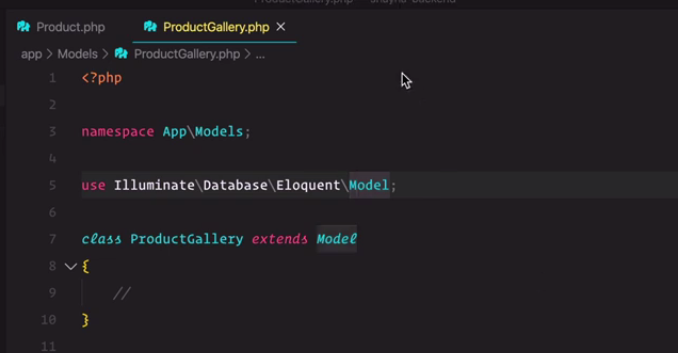
Setelah itu untuk bagian di file model productGallery ada beberapa fungsi yang akan ditambahkan.


Setelah kita mencoppy file pada eloquent dari file lain di bagian relasinya kita akan menganti dari prodcut menjadi galleries dan dari HasMany menjadi BelongTo yang maksudnya productGallery ini kepunyaan dari relasinya product.


Setelah itu kita akan menambahkan satu function lagi dimana function ini akan akan berfungsi di database ketika kita menyimpannya  foto tersebut tidak tersimpan secara  default  / tidak bersama full Urlnya, jadi tidak menggunakan full Http ibaratnya hanya pindah satu folder saja / cuma menyimpan folder-folder dan nama filenya saja tetapi tidak menyimpan bersama full Urlnya,  ini akan menjadi masalah ketika kita akan membuat API dari data tersebut karna nanti kalau kita mengakses/ membuatkan APInya gambarnya tidak muncul sehingga bagian dari front-end gagal menampilkan gambar ketika  mengload data tersebut

Disini kita akan memanfaatkan fungsi dari ASSESSORS dan MUTATORS

Tapi disini kita hanya mengunakan assessors saja


Fungsi assessors ini membuat yang tadinya Url gambar tadi tidak menggunakan Http menjadi menggunakan Http Full Urlnya.

Nah untuk penerapannya kita bisa melihat seperti gambar yang dibawah


Jadi fungsi yang ada diatas kata getFirstname /getPhotoAttribute,  nah yang firstname/ photo itu adalah nama file gamabar yang akan disimpan, jadi kita mengubah file foto yang ada didalam database $value, $value itu adalah databasenya, jadi disini kita akan mengganti $value yang ada didalam database menjadi Full Url. Dan kita return ke url Store, karena gambar yang kita simpan berada didalam folder storage.

Setelah itu kita akan menggunakan fungsi file storage link di laravel agar gambar yang kita simpan bisa ditampilkan dilayar,  kalian harus menjalankan comman seperti yang dibawah


Fungsinya dari storage:link ini adalah menempelkan antara folder storage yang ada didalam laravel agar bisa diakses di public, jadi file ini akan bisa diakses oleh user dari manapun / secara public dan menampilkan data gambar yang telah diinputkan